> For the complete documentation index, see [llms.txt](https://docs.yoplanning.support/llms.txt). Markdown versions of documentation pages are available by appending `.md` to page URLs; this page is available as [Markdown](https://docs.yoplanning.support/yoplanning-academie/yoplanning-parametrage/parametrage-general-de-yoplanning/integration-pennylane.md).
# Intégration Pennylane
### Qu'est ce que Pennylane ?
Pennylane est un logiciel qui permet de gérer votre comptabilité. Yoplanning s'intègre à Pennylane pour vous permettre de gérer vos journaux comptables et factures client.
Pour les comptables: [Article sur le fonctionnement concret entre Yoplanning et Pennylane](https://docs.yoplanning.support/yoplanning-academie/yoplanning-parametrage/parametrage-general-de-yoplanning/integration-pennylane/workflow-comptable-integration-yoplanning-x-pennylane.md)
### Prérequis
* Disposer d'un compte [Pennylane](https://www.pennylane.com/)
* Disposer du module Yoplanning "INVOICING\_PENNYLANE" (contacter le support)
* Avoir une configuration correcte sur les comptes comptables dans la Team et dans les produits/ressources
* NOTE: Pennylane utilise des comptes comptables sur 3 chiffres donc seuls les 3 premiers chiffres seront envoyés à Pennylane
Une fois ces prérequis terminés vous pouvez connecter Yoplanning à Pennylane ci-dessous.
### Installation
* Se rendre dans la configuration de la Team sur Yoplanning.
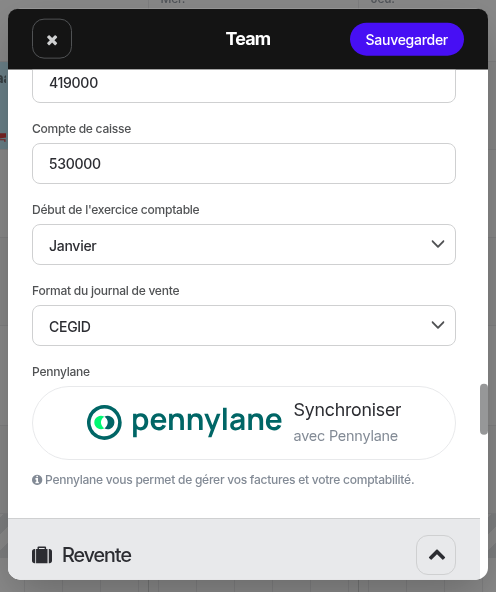
* Descendre jusque la section "comptabilité", juste avant la section "revente"\ *(Si Pennylane n'est pas visible, vous devez contacter le support pour obtenir le bon module, cf prérequis ci-dessus.)*
* Cliquer sur le bouton de synchronisation, Pennylane s'ouvre dans un nouvel onglet
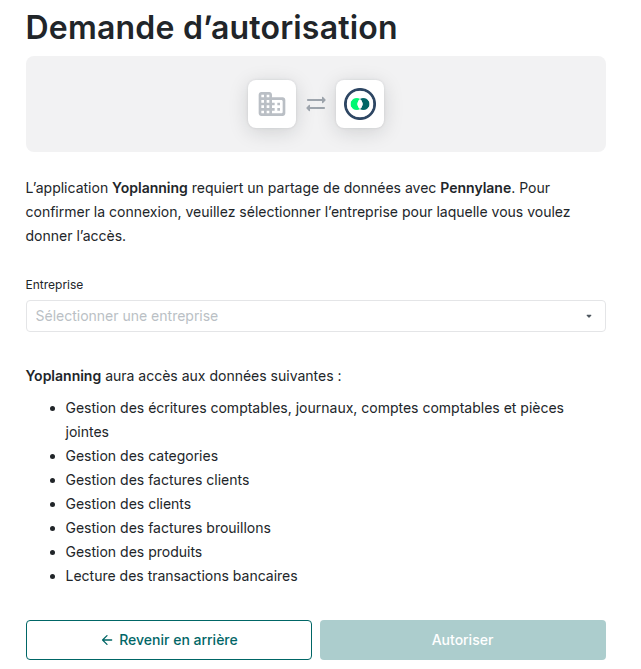
* Choisir la bonne entreprise à synchroniser puis autoriser
Cliquer sur le bouton de synchronisation
Choisir la bonne entreprise puis cliquer sur Autoriser
### Fonctionnement
Yoplanning écrira dans Pennylane lors de plusieurs événements :
* Lors du verrouillage d'une facture Yoplanning, une facture client est créée dans Pennylane
* Lors du déverouillage d'une facture Yoplanning, un avoir est créé dans Pennylane (et donc la facture annulée)
* Lors de l'écriture dans le journal de caisse Yoplanning (paiements), le journal de caisse dans Pennylane est synchronisé
* Lors du paiement d'honoraires Yoplanning, le journal des opérations diverses dans Pennylane est synchronisé
* Les entrées du journal de caisse sont réconciliées avec la facture correspondante (soit lors du verrouillage de la facture, soit lors de création de paiements sur une facture déjà verrouillée).
### Désinstallation
* Se rendre dans la configuration de la Team
* Descendre jusqu'à l'affichage de Pennylane puis cliquer sur le bouton de désynchronisation
---
# Agent Instructions
This documentation is published with GitBook. GitBook is the documentation platform designed so that both humans and AI agents can read, navigate, and reason over technical content effectively. Learn more at gitbook.com.
## Querying This Documentation
If you need additional information that is not directly available in this page, you can query the documentation by asking a question.
Perform an HTTP GET request on the following URL with the `ask` and `goal` query parameters:
```
GET https://docs.yoplanning.support/yoplanning-academie/yoplanning-parametrage/parametrage-general-de-yoplanning/integration-pennylane.md?ask=&goal=
```
`ask` is the immediate question: it should be specific, self-contained, and written in natural language.
`goal` is what the user is ultimately trying to achieve, the reason they need the answer. Sharing it helps GitBook give you a better, more relevant answer. A goal is most helpful when it describes the outcome the user wants rather than restating the question. For example, with `ask=how do I create an API token`, a goal like `automate deployments from our CI pipeline` lets GitBook tailor the answer to that use case.
The response will contain a direct answer to the question and relevant excerpts and sources from the documentation.
Use this mechanism when the answer is not explicitly present in the current page, you need clarification or additional context, or you want to retrieve related documentation sections.