> For the complete documentation index, see [llms.txt](https://docs.yoplanning.support/llms.txt). Markdown versions of documentation pages are available by appending `.md` to page URLs; this page is available as [Markdown](https://docs.yoplanning.support/es/academia-de-planificacion-yo/yoplanning-parametrage/parametrage-general-de-yoplanning/integration-pennylane.md).
# Integración de Pennylane
### ¿Qué es Pennylane?
Pennylane es un software de contabilidad. Yoplanning se integra con Pennylane para que puedas gestionar tus diarios contables y facturas de clientes.
Para contables: [Artículo sobre el funcionamiento práctico entre Yoplanning y Pennylane](/es/academia-de-planificacion-yo/yoplanning-parametrage/parametrage-general-de-yoplanning/integration-pennylane/workflow-comptable-integration-yoplanning-x-pennylane.md)
### Prerrequisitos
* Tener una cuenta de [Pennylane](https://www.pennylane.com/)
* Necesita el módulo Yoplanning "INVOICING\_PENNYLANE" (contactar con soporte)
* Tener la correcta configuración de las cuentas contables en el Equipo y en los productos/recursos
* NOTA: Pennylane utiliza códigos de contabilidad de 3 dígitos, por lo que solo se enviarán los primeros 3 dígitos a Pennylane.
Una vez completados estos requisitos previos, puede conectar Yoplanning con Pennylane a continuación.
### Instalación
* Vaya a la configuración del equipo en Yoplanning.
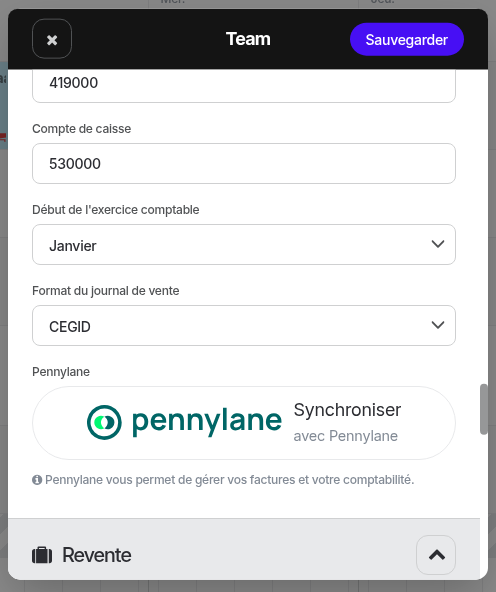
* Desplácese hacia abajo hasta la sección "Contabilidad", justo antes de la sección "Reventa". *(Si Pennylane no está visible, debe contactar con el soporte técnico para obtener el módulo correcto; consulte los requisitos previos arriba).*
* Haga clic en el botón de sincronización, Pennylane se abrirá en una nueva pestaña
* Elija la empresa correcta para sincronizar y luego autorice
Cliquer sur le bouton de synchronisation
Choisir la bonne entreprise puis cliquer sur Autoriser
### Marcha
Yoplanning escribirá en Pennylane durante varios eventos:
* Cuando se bloquea una factura de Yoplanning, se crea una factura de cliente en Pennylane.
* Cuando se desbloquea una factura de Yoplanning, se crea una nota de crédito en Pennylane (y por lo tanto, se cancela la factura).
* Cuando se realizan entradas en el diario de caja de Yoplanning (pagos), se sincroniza el diario de caja en Pennylane.
* Cuando se pagan las tarifas de Yoplanning, se sincroniza el diario de transacciones varias en Pennylane.
* Los asientos del diario de caja se concilian con la factura correspondiente (ya sea cuando la factura está bloqueada o cuando se crean pagos en una factura ya bloqueada).
### Desinstalar
* Ir a la configuración del equipo
* Desplácese hacia abajo hasta la pantalla de Pennylane y luego haga clic en el botón desincronizar.
---
# Agent Instructions
This documentation is published with GitBook. GitBook is the documentation platform designed so that both humans and AI agents can read, navigate, and reason over technical content effectively. Learn more at gitbook.com.
## Querying This Documentation
If you need additional information that is not directly available in this page, you can query the documentation dynamically by asking a question.
Perform an HTTP GET request on the current page URL with the `ask` query parameter, and the optional `goal` query parameter:
```
GET https://docs.yoplanning.support/es/academia-de-planificacion-yo/yoplanning-parametrage/parametrage-general-de-yoplanning/integration-pennylane.md?ask=&goal=
```
`ask` is the immediate question: it should be specific, self-contained, and written in natural language.
`goal` is optional and describes the broader end goal you are ultimately trying to accomplish on behalf of the user. GitBook uses it to tailor the answer towards what is most useful for that goal.
The response will contain a direct answer to the question and relevant excerpts and sources from the documentation.
Use this mechanism when the answer is not explicitly present in the current page, you need clarification or additional context, or you want to retrieve related documentation sections.
.png?alt=media)