> For the complete documentation index, see [llms.txt](https://docs.yoplanning.support/llms.txt). Markdown versions of documentation pages are available by appending `.md` to page URLs; this page is available as [Markdown](https://docs.yoplanning.support/de/yoplanning-academy/yoplanning-parametrage/parametrage-general-de-yoplanning/integration-pennylane.md).
# Pennylane Integration
### Was ist Pennylane?
Pennylane ist eine Buchhaltungssoftware. Yoplanning ist mit Pennylane integriert, sodass Sie Ihre Buchhaltungsjournale und Kundenrechnungen verwalten können.
Für Buchhalter: [Artikel über die praktische Funktionsweise von Yoplanning und Pennylane](/de/yoplanning-academy/yoplanning-parametrage/parametrage-general-de-yoplanning/integration-pennylane/workflow-comptable-integration-yoplanning-x-pennylane.md)
### Voraussetzungen
* Ein [Pennylane](https://www.pennylane.com/)-Konto besitzen
* Sie benötigen das Yoplanning-Modul "INVOICING\_PENNYLANE" (wenden Sie sich an den Support).
* Die korrekte Konfiguration der Buchhaltungskonten im Team und in den Produkten/Ressourcen sicherstellen
* HINWEIS: Pennylane verwendet dreistellige Buchhaltungscodes, daher werden nur die ersten drei Ziffern an Pennylane übermittelt.
Sobald diese Voraussetzungen erfüllt sind, können Sie Yoplanning unten mit Pennylane verbinden.
### Einrichtung
* Gehe zu den Teameinstellungen in Yoplanning.
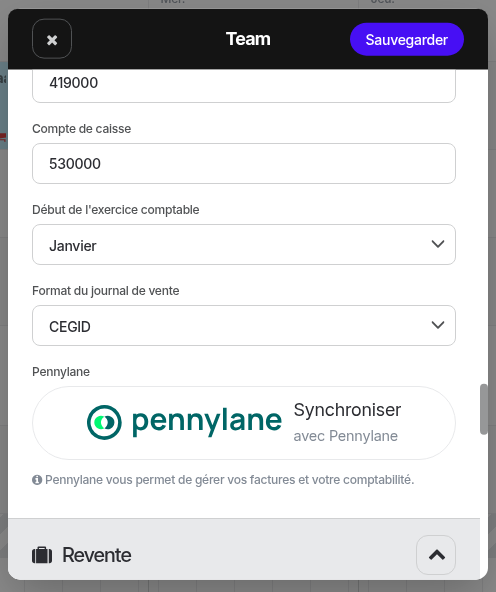
* Scrollen Sie nach unten zum Abschnitt „Buchhaltung“, direkt vor dem Abschnitt „Wiederverkauf“. *(Falls Pennylane nicht angezeigt wird, wenden Sie sich bitte an den Support, um das richtige Modul zu erhalten; siehe Voraussetzungen oben.)*
* Klicken Sie auf die Schaltfläche „Synchronisieren“. Pennylane wird in einem neuen Tab geöffnet.
* Wählen Sie das richtige Unternehmen für die Synchronisierung aus und autorisieren Sie es anschließend.
Cliquer sur le bouton de synchronisation
Choisir la bonne entreprise puis cliquer sur Autoriser
### Funktion
Yoplanning wird bei mehreren Veranstaltungen in Pennylane schreiben:
* Wenn eine Yoplanning-Rechnung gesperrt wird, wird in Pennylane eine Kundenrechnung erstellt.
* Wenn eine Yoplanning-Rechnung entsperrt wird, wird in Pennylane eine Gutschrift erstellt (und die Rechnung wird daher storniert).
* Wenn im Yoplanning-Kassenjournal Einträge (Zahlungen) vorgenommen werden, wird das Kassenjournal in Pennylane synchronisiert.
* Wenn die Yoplanning-Gebühren bezahlt sind, wird das Journal für sonstige Transaktionen in Pennylane synchronisiert.
* Die Buchungen im Kassenbuch werden mit der entsprechenden Rechnung abgeglichen (entweder wenn die Rechnung gesperrt wird oder wenn Zahlungen auf einer bereits gesperrten Rechnung erstellt werden).
### Deinstallieren
* Gehen Sie zu den Teameinstellungen.
* Scrollen Sie nach unten zur Pennylane-Anzeige und klicken Sie dann auf die Schaltfläche „Synchronisierung aufheben“.
---
# Agent Instructions
This documentation is published with GitBook. GitBook is the documentation platform designed so that both humans and AI agents can read, navigate, and reason over technical content effectively. Learn more at gitbook.com.
## Querying This Documentation
If you need additional information that is not directly available in this page, you can query the documentation dynamically by asking a question.
Perform an HTTP GET request on the current page URL with the `ask` query parameter, and the optional `goal` query parameter:
```
GET https://docs.yoplanning.support/de/yoplanning-academy/yoplanning-parametrage/parametrage-general-de-yoplanning/integration-pennylane.md?ask=&goal=
```
`ask` is the immediate question: it should be specific, self-contained, and written in natural language.
`goal` is optional and describes the broader end goal you are ultimately trying to accomplish on behalf of the user. GitBook uses it to tailor the answer towards what is most useful for that goal.
The response will contain a direct answer to the question and relevant excerpts and sources from the documentation.
Use this mechanism when the answer is not explicitly present in the current page, you need clarification or additional context, or you want to retrieve related documentation sections.
.png?alt=media)